

Photoshop : Ajouter du texte, des bulles et des effets — Le guide créatif simple et complet
Il suffit parfois d’un mot, d’une bulle, d’un petit effet lumineux… pour qu’une photo prenne vie autrement. Vous l’avez sûrement déjà ressenti : cette image qui vous paraît plate, et qui, avec un simple ajout de texte ou une touche graphique, devient soudain plus expressive, plus drôle, plus forte. Photoshop a ce pouvoir-là : transformer une simple photo en image qui raconte quelque chose.
Que vous vouliez créer une mise en page stylée pour Instagram, ajouter une bulle façon BD à un portrait, annoter un visuel pour votre blog, ou donner un effet “wow” à une photo trop sage, ce guide est fait pour vous. Pas besoin d’être un expert, ni de connaître 50 outils : les techniques essentielles sont simples, et je vais vous les montrer pas à pas.
Ici, vous apprendrez comment :
ajouter du texte propre, net et lisible,
créer des bulles qui dynamisent vos images,
appliquer des effets modernes (lueur, ombre, texture, flou créatif…),
et transformer vos idées en visuels percutants — rapidement.
La promesse est simple : en quelques minutes, vous saurez faire ce que la plupart pensent “réservé aux pros”. On va garder ça clair, intuitif, créatif… et un peu magique aussi.
Prêt à donner du caractère à vos images ? Alors plongeons dans Photoshop et faisons vibrer vos photos.
1. Ajouter du texte sur une photo avec Photoshop (méthode simple)
Ajouter du texte dans Photoshop, c’est l’une des actions les plus simples… mais aussi l’une des plus puissantes. Un mot bien placé peut guider le regard, clarifier un message ou donner du style à une image. Voici la méthode claire, rapide et intuitive pour ajouter du texte comme un pro — même si vous débutez.

1.1. Étape 1 : Créer un calque texte (outil Texte / T)
C’est la base.
Ouvrez votre photo dans Photoshop.
Sélectionnez l’outil Texte (T) dans la barre d’outils.
Cliquez n’importe où sur l’image et commencez à taper.
Photoshop crée automatiquement un calque texte indépendant, ce qui vous permet de modifier votre texte à tout moment sans abîmer la photo originale. Vous pouvez déplacer ce calque, redimensionner, ajuster… tout reste flexible.
Astuce : pour un texte bien aligné ou intégré dans une zone précise, cliquez-glissez pour créer une zone de texte délimitée.
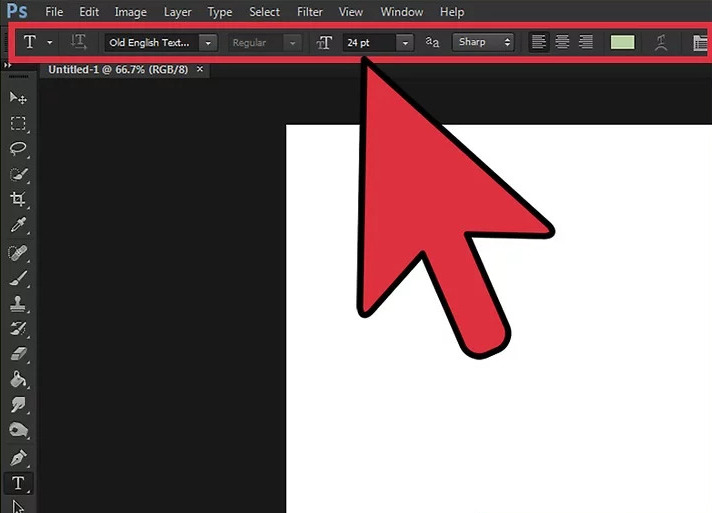
1.2. Étape 2 : Choisir police, taille, couleur et espacement
L’apparence du texte change tout. Une mauvaise police et votre image perd toute crédibilité. Une bonne cohérence visuelle, et l’ensemble devient harmonieux.
Voici ce qui compte vraiment :
Police : privilégiez des fonts modernes et lisibles. Vous pouvez utiliser Google Fonts pour trouver des polices gratuites et élégantes (Montserrat, Lato, Poppins…).
Taille : adaptez-la au support (Instagram, affiche, story, miniature…).
Couleur : choisissez une couleur contrastée ou reprise depuis l’image pour créer une cohérence.
Espacement (interlignage, tracking) : indispensable pour donner de la respiration au texte.
Astuce : créez un style typographique cohérent : deux polices maximum, une hiérarchie claire, toujours les mêmes couleurs fortes.
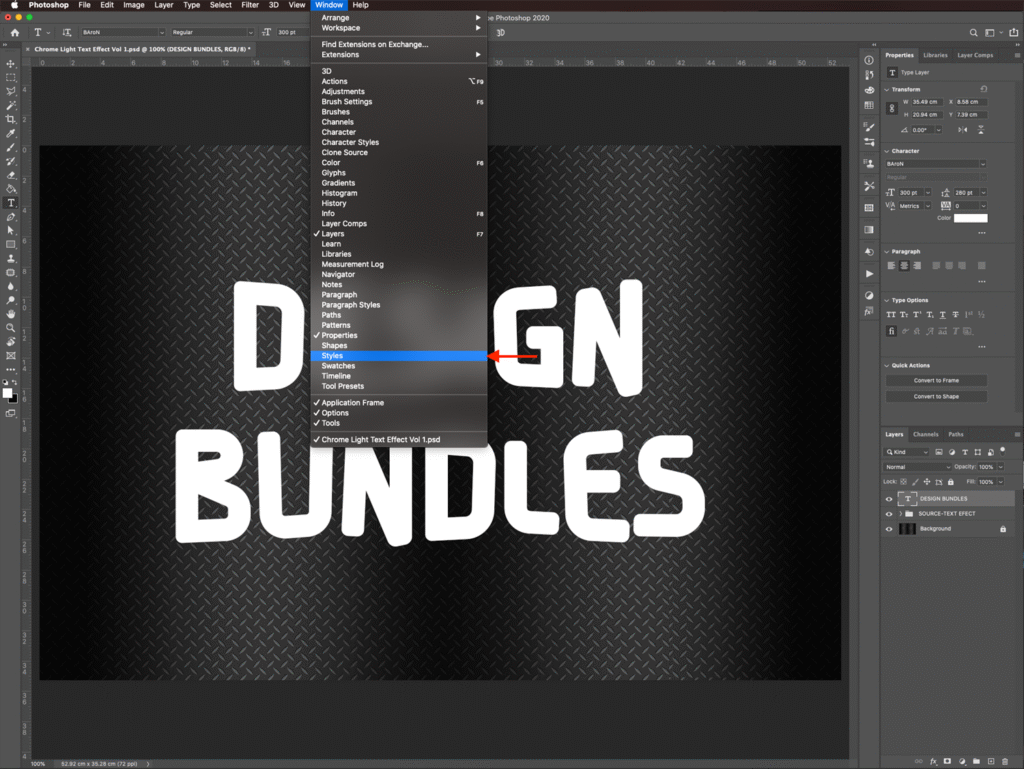
1.3. Effets rapides pour sublimer un texte (ombres, contours, dégradés)
C’est ici que Photoshop devient fun.
Dans le panneau des Styles de calque, vous pouvez ajouter :
Ombre portée : pour détacher le texte du fond ;
Contour : parfait pour un look “impactant” sur fond chargé ;
Biseau et estampage : pour un effet légèrement 3D ;
Incrustation dégradée : idéal pour un texte lumineux ou créatif.
Un bon réglage = un effet subtil, jamais “criard”.
1.4. Astuces pro pour un texte lisible sur photo
Pour que votre texte ressorte, même sur une photo complexe :
placez-le dans une zone sombre ou uniforme ;
ajoutez un fond semi-transparent derrière (rectangle noir à 40–60 % d’opacité) ;
utilisez un contraste fort entre texte et image ;
évitez les zones trop détaillées.
Avec ces techniques, votre texte devient immédiatement propre, lisible et esthétique, dignes des graphistes pros.
Prêt(e) à donner de la voix à vos images ? Passons à l’étape suivante.
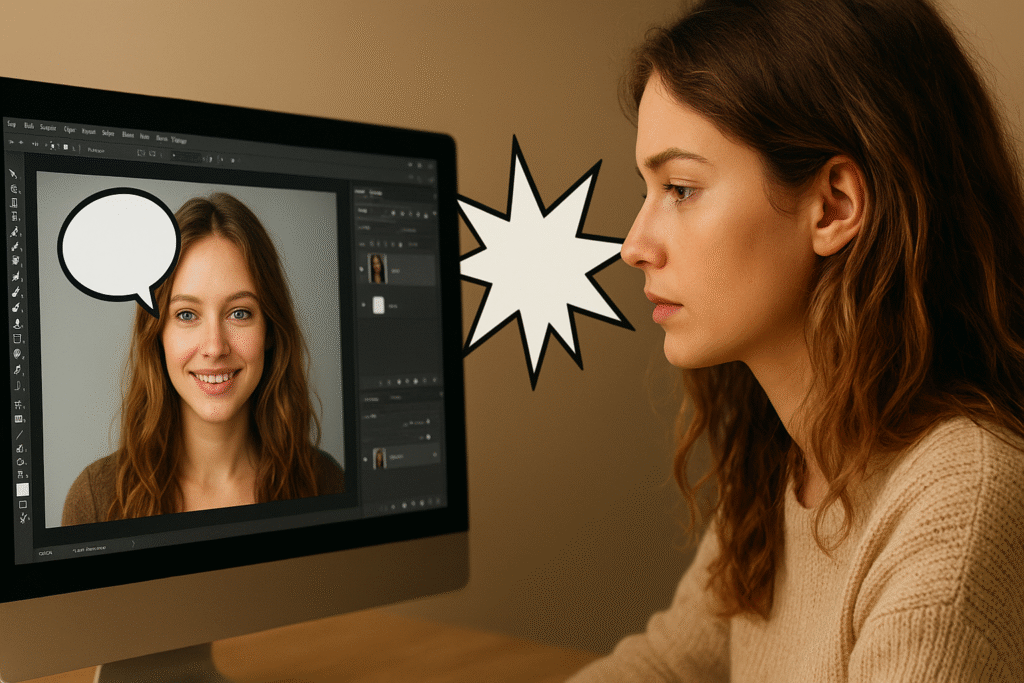
2. Ajouter une bulle BD sur une photo (bulle de texte)
Ajouter une bulle façon bande dessinée dans Photoshop, c’est l’une des méthodes les plus simples pour rendre une photo plus fun, plus expressive, plus vivante. Que ce soit pour un montage humoristique, une publication Instagram ou un visuel créatif, les bulles BD donnent instantanément du caractère. Voici une méthode accessible à tous — même aux grands débutants.
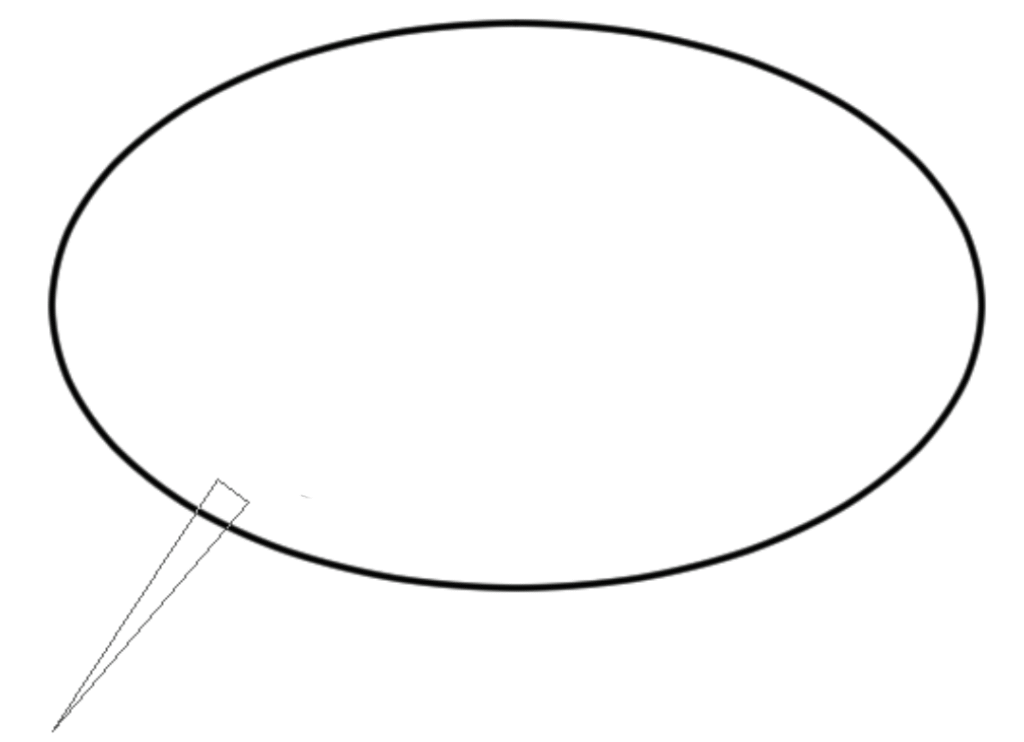
2.1 Créer une bulle simple avec l’outil Forme (Ellipse + Plume)
Pour commencer, on crée la forme de base :
Sélectionnez l’outil Ellipse (U).
Tracez un cercle ou un ovale selon le style souhaité.
Dans les propriétés, réglez Fond : blanc et Contour : noir, épaisseur entre 6 et 12 px pour un style BD net.
C’est la version la plus simple : propre, lisible, efficace.
Pour un style plus souple, vous pouvez utiliser l’outil Plume (P) et dessiner une bulle plus organique, façon cartoon. Une fois fermée, appliquez-lui un fond blanc et un contour noir : votre bulle prend vie.
2.2. Ajouter la petite pointe (la “queue” de la bulle”)
La pointe est ce qui relie la bulle au personnage ou à l’objet qui “parle”.
Sélectionnez l’outil Plume (P).
Dessinez un petit triangle ou une forme courbée.
Allez dans Calque > Fusionner les formes pour souder la pointe à la bulle.
Adoptez le même fond blanc + contour noir que la bulle principale pour une cohérence parfaite.
Astuce : une pointe légèrement courbée rend le style plus moderne et moins rigide.
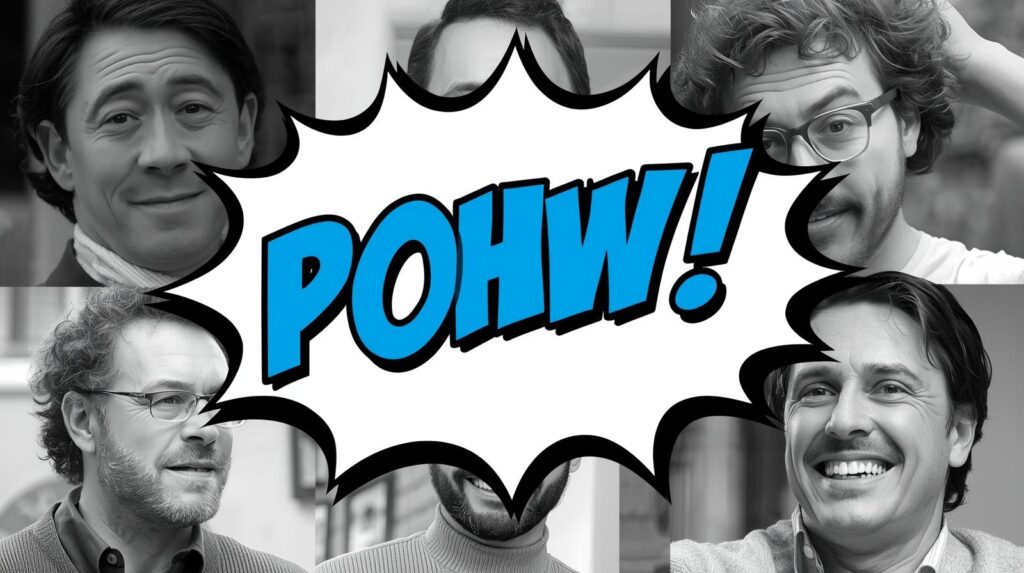
2.3. Ajouter le texte dans la bulle + styles BD modernes
Sélectionnez l’outil Texte (T) et écrivez votre message directement dans la bulle.
Pour un effet BD réussi :
choisissez une police sans-serif expressive,
gardez un texte court et percutant,
ajoutez une ombre légère pour le détacher du fond,
jouez avec un liseré fin autour de la bulle pour un effet imprimé.
Pour un style cartoon moderne, vous pouvez aussi :
ajouter une texture papier,
utiliser un gris très léger au lieu d’un blanc pur.
2.4. Option express : importer des bulles PNG
Si vous voulez aller vite, il existe de nombreuses bibliothèques de ressources gratuites proposant des bulles PNG prêtes à l’emploi. Elles sont souvent vectorielles, propres et déjà stylées.
Il suffit de :
Importer la bulle PNG dans Photoshop.
La redimensionner.
Ajouter le texte par-dessus.
En deux minutes, votre photo prend un ton BD dynamique et amusant.
3. Les meilleurs effets Photoshop pour booster une photo
Les effets Photoshop ont ce pouvoir incroyable : transformer une image ordinaire en visuel vibrante, expressive, captivante. Un simple halo, un grain discret ou un flou maîtrisé peut totalement changer l’ambiance d’une photo. Voici les effets les plus puissants, les plus utilisés, et surtout les plus simples à appliquer, même si vous débutez. Préparez-vous : vos images vont enfin raconter ce que vous ressentez.
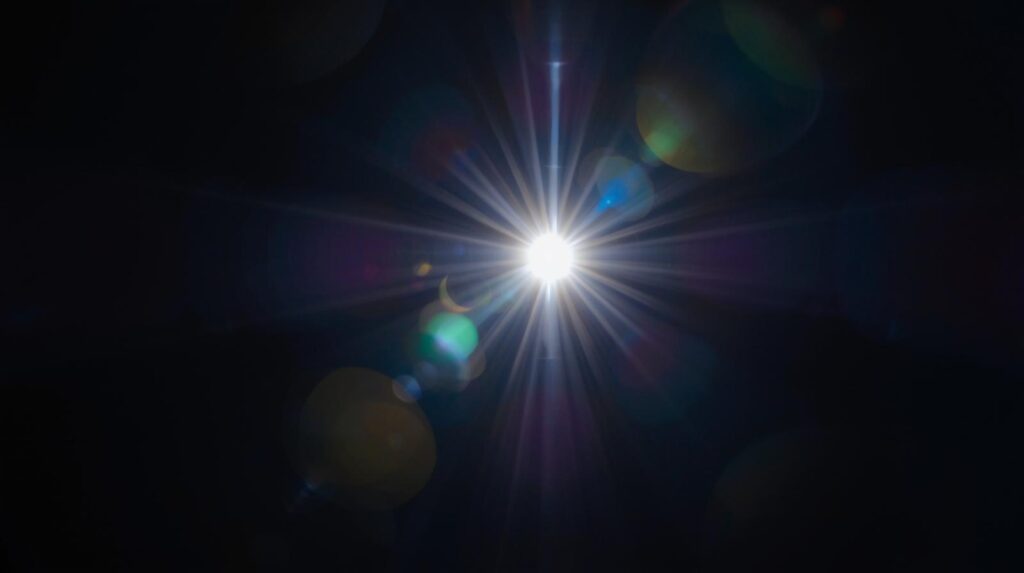
3.1. Effet lumière (Lens Flare / Glow / Halo)
Rien n’apporte autant d’émotion qu’un rayon lumineux bien placé. L’effet lumière peut rendre une scène plus chaleureuse, plus vivante, presque cinématographique.
Comment faire un Lens Flare rapidement ?
Menu Filtre > Rendu > Éclat lumineux (Lens Flare).
Placez le halo là où la lumière devrait frapper : soleil, contre-jour, reflet…
Diminuez l’opacité pour un rendu naturel.
Glow / Halo doux
Pour un effet plus poétique :
Dupliquez le calque (Ctrl+J).
Appliquez un Flou Gaussien léger.
Passez le calque en mode Superposition → magie instantanée.
Astuce émotion : laissez toujours la lumière raconter une histoire. Une lumière chaude = douceur ; une lumière froide = mystère.
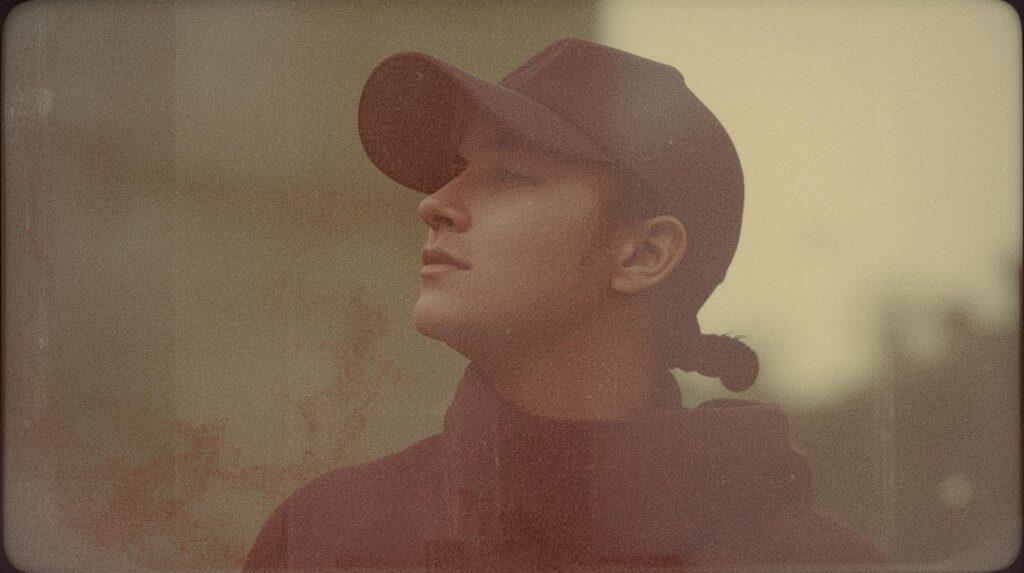
3.2. Effet vintage / film / grain (rapide et tendance)
Le vintage fonctionne toujours : texture, chaleur, souvenirs. Il suffit de quelques réglages pour obtenir un effet “photo argentique” crédible.
Méthode simple :
Ajoutez un Calque de réglage Courbes et remontez légèrement les noirs.
Ajoutez un Calque de bruit (Grain) : Filtre > Bruit > Ajout de bruit (2 à 6 %).
Ajustez la Balance des couleurs vers des tons chauds.
Option rapide : utilisez l’effet Camera Raw > Grain pour un résultat encore plus maîtrisé.
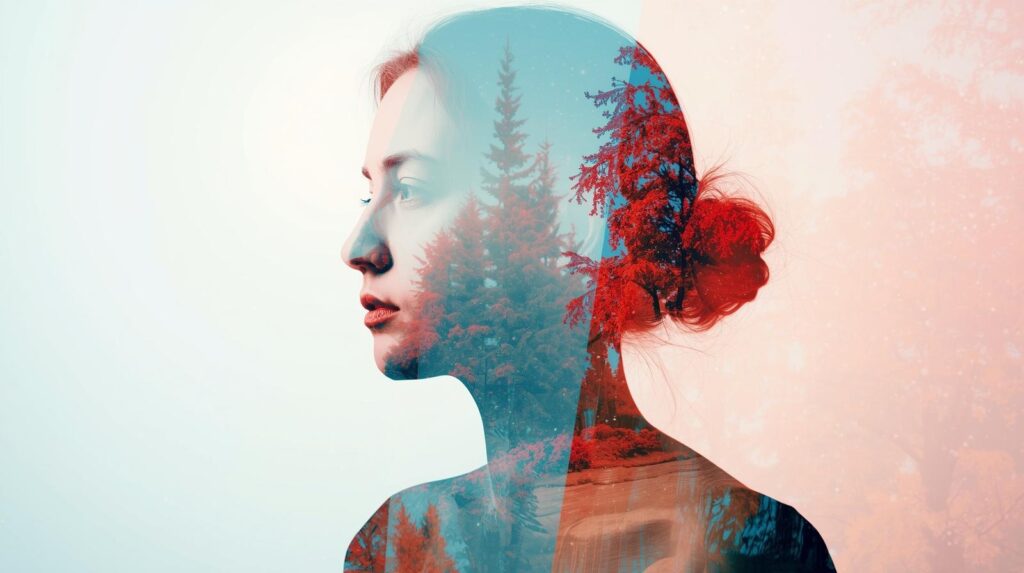
3.3. Effet couleur créatif : dégradés, néon, double exposition
Les effets créatifs sont très recherchés et donnent un look moderne, artistique, presque “Instagram premium”.
Dégradés colorés
Créez un calque Dégradé en mode Superposition,
testez des teintes violet/rose, bleu/orange, rouge/jaune.
C’est parfait pour dynamiser une photo plate.
Effet néon
Dupliquez un objet ou un texte,
appliquez-lui un Contour lumineux,
ajoutez un Flou Gaussien → un néon net + un néon diffus.
Double exposition
Placez une silhouette en noir,
intégrez une photo dans le masque,
réglez en mode Écran.
Le résultat est toujours spectaculaire.
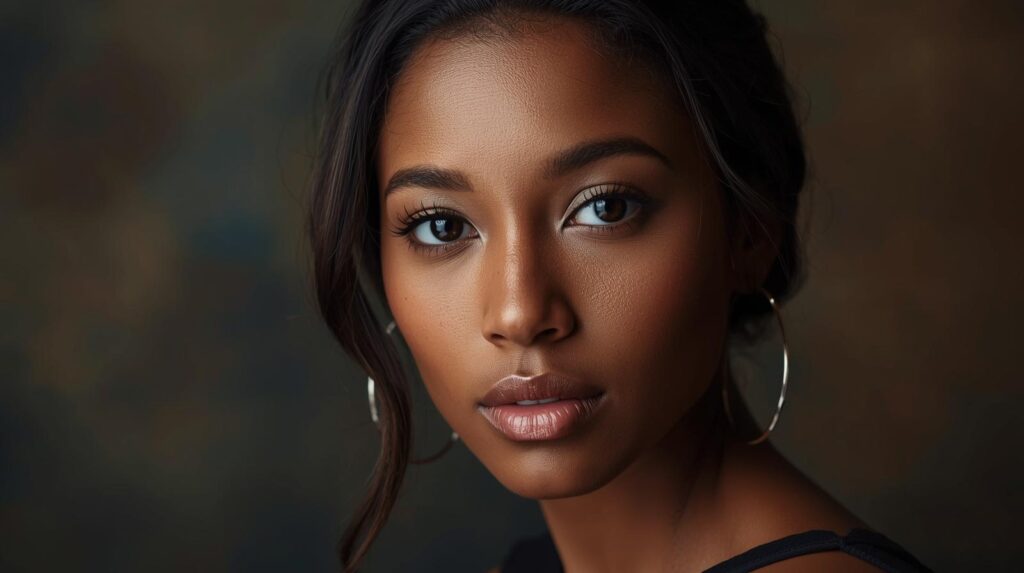
3.4. Effet flou artistique pour détacher le sujet
Le flou est un outil puissant quand il est maîtrisé.
Méthode simple et pro :
Faites une sélection du sujet (Sélection > Sujet).
Inversez la sélection.
Appliquez un Flou Gaussien (8–25 px selon la photo).
Ajustez le masque pour un fondu naturel.
Résultat : votre sujet ressort immédiatement, sans artifice.
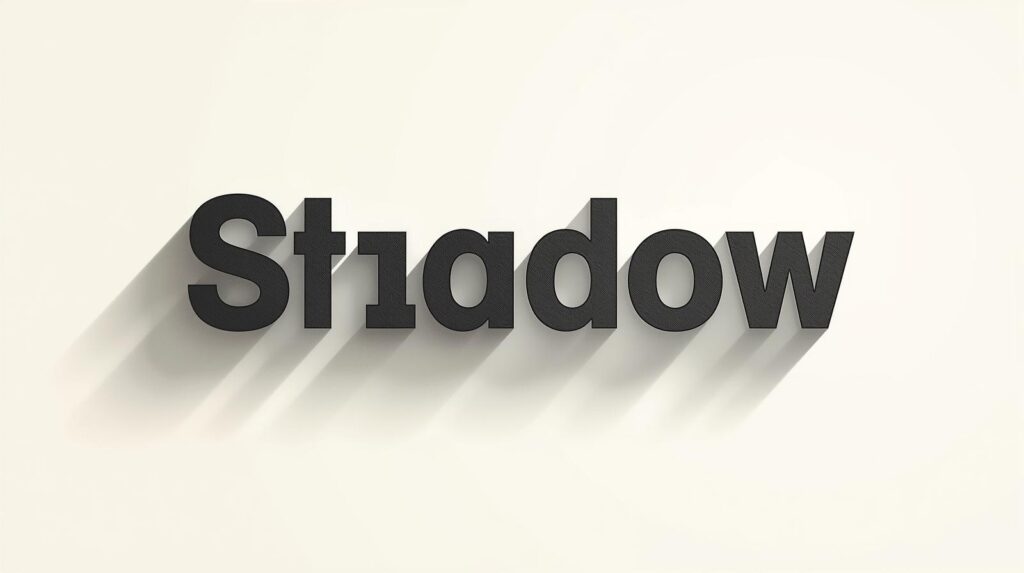
3.5. Effet ombre réaliste sous un texte ou un objet
Une ombre bien faite donne du relief, de la crédibilité, du poids.
Méthode pro :
Dupliquez le texte ou l’objet.
Remplissez-le en noir.
Appliquez un Flou Gaussien plus ou moins fort selon la distance.
Baissez l’opacité (20–60 %).
Déplacez légèrement l’ombre vers la source opposée de lumière.
Astuce : une ombre trop nette = effet fake. Une ombre douce et légère = réalisme instantané.
Avec ces effets, vous avez tout pour donner un style unique à vos images — chaleureux, rétro, artistique, ou spectaculaire. Maintenant, à vous de jouer : laissez Photoshop devenir votre terrain d’expression.
4. Astuces pro pour un rendu propre et moderne
Une photo retouchée peut être belle… ou brouillonne. La différence se joue souvent dans les détails : cohérence, lisibilité, organisation. Voici les astuces que les pros appliquent systématiquement pour obtenir un rendu moderne, propre et stylé — celui qui donne l’impression que tout est “juste”.
4.1. Rester cohérent dans les typos
Rien ne casse une composition comme un mélange chaotique de polices.
- Limitez-vous à 2 polices maximum : une pour les titres, une pour les textes.
- Privilégiez des familles modernes : sans empattement, nettes, lisibles.
- Gardez une hiérarchie claire : taille, graisse, espacement.
La cohérence typographique crée un sentiment immédiat de professionnalisme.
4.2. Éviter les bulles “low-cost”
Les bulles BD mal faites — contours trop épais, formes irrégulières, pixels apparents — donnent un rendu amateur.
- Travaillez avec l’outil Forme vectorielle, pas avec des copié-collés de mauvaise qualité.
- Gardez un contour fin et net (3–5 px).
- Évitez le blanc “pur” : un léger ivoire paraît plus doux et plus réaliste.
4.3. Astuces de lisibilité
Votre texte doit être lisible d’un coup d’œil.
- Ajoutez une bande semi-transparente derrière un texte sur photo.
- Réduisez légèrement la luminosité du fond pour faire ressortir le message.
- Travaillez le contraste : clair sur sombre, sombre sur clair.
4.4. Travail des modes de fusion
Les modes de fusion sont votre meilleur ami pour intégrer un élément sans qu’il “flotte”.
- Superposition pour les effets lumière et les dégradés.
- Produit pour fondre un élément sombre.
- Écran pour intégrer une texture lumineuse.
Testez : parfois un simple changement de mode transforme tout.
4.5. Structurer les calques comme un pro
Un projet Photoshop propre = un esprit clair.
- Nommez vos calques : “Texte titre”, “Bulle 1”, “Ombre”, etc.
- Regroupez-les par dossiers : Textes, Effets, Bulles, Retouches.
- Verrouillez les éléments finis pour éviter les accidents.
Une bonne structure vous fait gagner du temps… et vous évite bien des sueurs froides.
Avec ces astuces, vos créations auront ce look moderne, net et maîtrisé que l’on associe aux designers pros. Votre photo ne sera plus juste retouchée : elle sera pensée, équilibrée, impactante.
5. Modèles rapides : ajout de texte + bulles + effets en 2 minutes
Parfois, vous n’avez pas envie de tout construire de A à Z. Vous voulez juste un rendu stylé, propre, moderne… et rapide. Voici trois mini-recettes que vous pouvez reproduire immédiatement dans Photoshop. Elles demandent peu d’outils, mais elles donnent un résultat qui en jette. Chrono en main : moins de 2 minutes chacune.

5.1. Style Instagram (texte + glow léger)
Parfait pour un portrait, un paysage ou une photo lifestyle.
Ajoutez un texte blanc en bas ou au centre.
Dupliquez ce texte → appliquez un Flou Gaussien léger (5–10 px).
Passez le calque flou en Superposition pour créer un glow doux.
Ajoutez un dégradé coloré léger (rose/orange ou bleu/violet) en mode Superposition.
Résultat : un look moderne, lumineux, très tendance Instagram.
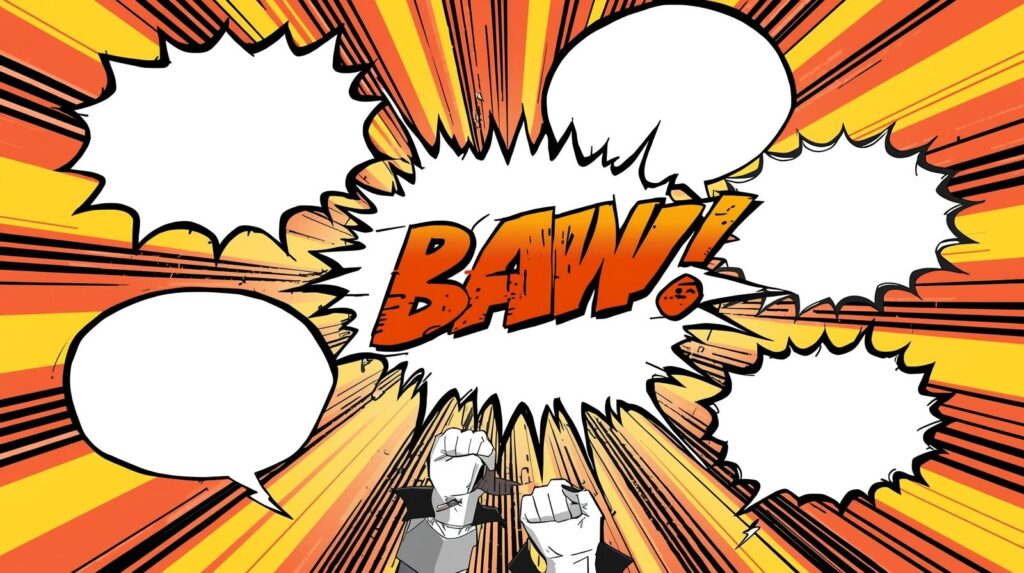
5.2. Style BD (bulle + texte impact)
Idéal pour un selfie fun, une scène de rue ou un moment spontané.
Créez une bulle vectorielle (ellipse + petite pointe).
Ajoutez un contour noir fin (3–4 px).
Insérez un texte en police épaisse style comic ou bold.
Ajoutez une ombre portée douce pour faire flotter la bulle.
Résultat : une photo dynamique, expressive, pleine de personnalité.

5.3. Style affiche (effet dramatique + typographie forte)
Pour un look cinéma, teaser, ou couverture stylée.
Diminuez légèrement la luminosité du fond.
Ajoutez un texte large, en haut ou centré, police sans-serif forte.
Appliquez une ombre portée + un léger biseau pour donner du volume.
Ajoutez un halo lumineux derrière le sujet (Flou + Superposition).
Résultat : une image qui a l’air pro, intense, prête à être imprimée.
6. FAQ : problèmes courants & solutions instantanées
Même quand on suit toutes les étapes, Photoshop peut parfois jouer des tours. Texte flou, effets capricieux, bulles déformées… Rassurez-vous : ce sont des problèmes classiques, rapides à corriger. Voici les solutions express pour continuer à créer sans frustration.
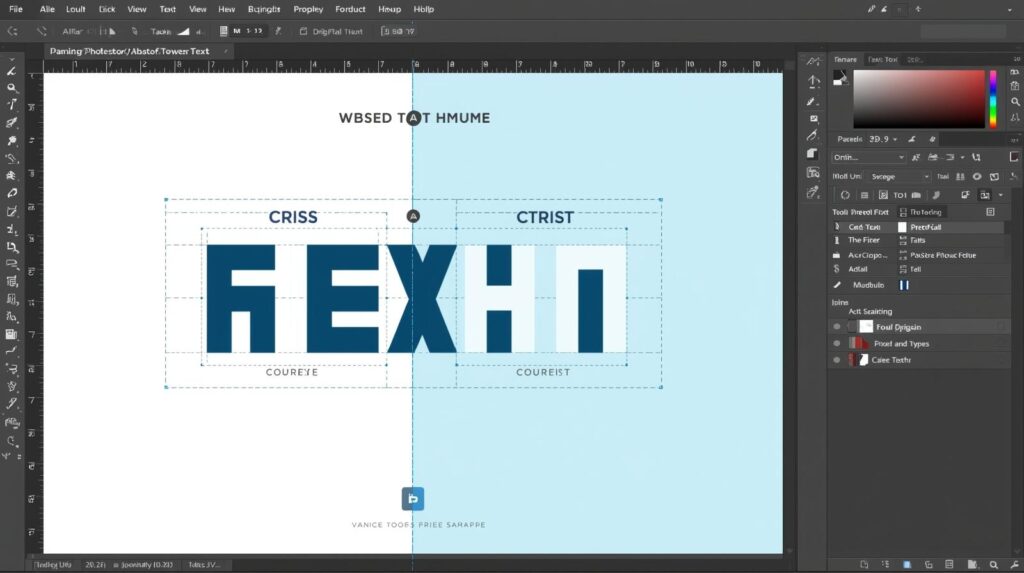
6.1. Le texte pixelise
Vous ajoutez du texte… et il apparaît flou ou crénelé ?
Cause : votre image est trop petite ou votre calque texte a été transformé.
Solution :
Vérifiez que vous êtes bien en calque texte vectoriel (pas pixellisé).
Passez votre document en 300 dpi via Image > Taille de l’image.
Évitez d’agrandir un texte déjà transformé : retapez-le proprement.
Astuce : zoomez toujours à 100 % pour juger de la netteté réelle.
6.2. Les effets ne s’appliquent pas
Vous activez “Ombre portée”, “Glow”, “Flou”… mais rien ne change ?
Cause fréquente : mauvais calque sélectionné ou mode de fusion incompatible.
Solution :
Vérifiez le bon calque.
Testez un autre mode de fusion (Superposition, Normal, Écran…).
Assurez-vous que le calque n’est pas verrouillé.
6.3. La bulle se déforme en l’agrandissant
Vous étirez la bulle, et les contours deviennent moches ou irréguliers ?
Cause : la bulle n’est pas vectorielle.
Solution :
Créez vos bulles avec l’Outil Forme (Ellipse) ou la Plume, jamais avec du pixel.
Activez “Conserver les proportions” pour un rendu propre.
6.4. Mauvaise lisibilité du texte sur la photo
Votre texte se perd dans l’image ?
Solution express :
Ajoutez une bande semi-transparente derrière.
Baissez légèrement la luminosité de la zone en dessous.
Augmentez la taille, contraste ou graisse de la police.
Une bonne lisibilité transforme immédiatement votre visuel.
6.5. La police ne s’affiche pas dans Photoshop
Vous l’avez installée, mais elle n’apparaît pas ?
Solutions :
Redémarrez Photoshop (obligatoire après installation).
Vérifiez que la police est en format OTF ou TTF.
Sur certains OS, installez-la pour tous les utilisateurs.
Avec ces solutions rapides, vous débloquez en quelques secondes ce qui pourrait vous gâcher des heures de création. Continuez : chaque obstacle franchi fait de vous un créateur plus sûr, plus fluide, plus confiant.
Conclusion
Ajouter du texte, une bulle ou un effet dans Photoshop, ce n’est pas juste une manipulation technique : c’est une manière de donner une voix à vos images. Chaque mot, chaque halo, chaque ombre raconte quelque chose. Une émotion, une intention, une histoire qui n’existait pas encore.
Vous avez maintenant entre les mains les outils pour transformer vos photos : les rendre plus fortes, plus vivantes, plus personnelles. Rien d’élitiste, rien de compliqué — juste de la créativité mise en mouvement. Vous pouvez créer un visuel doux, drôle, percutant ou spectaculaire… en quelques minutes.
Alors n’hésitez plus : ouvrez Photoshop, jouez, testez, osez. Vos photos ne demandent qu’à vibrer un peu plus.
Elles méritent bien plus qu’un simple texte : elles méritent votre touche, votre regard, votre énergie.
Et maintenant… à vous de créer.